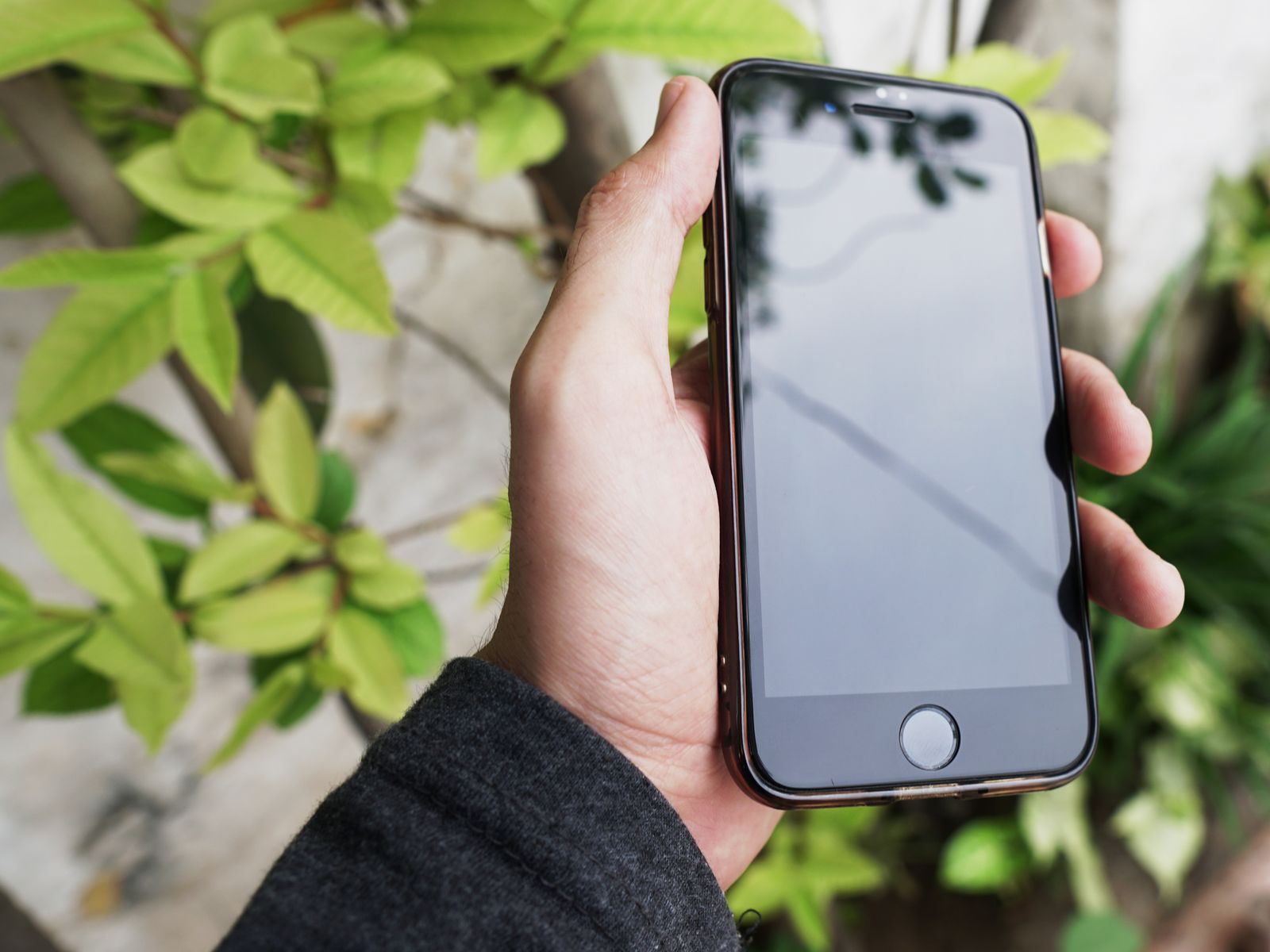
Bij een iPhone zonder thuisknop houd je de zijknop en een van de volumeknoppen tegelijk ingedrukt. Na een paar seconden verschijnt de schuifknop ‘Zet uit’. Sleep die naar rechts en het toestel gaat uit.
Per model
| Model | Knoppen |
|---|---|
| iPhone X en nieuwer, behalve de SE | Zijknop en een volumeknop ingedrukt houden |
| iPhone SE (2e en 3e generatie), iPhone 6, 7 en 8 | Zijknop ingedrukt houden |
| iPhone SE (1e generatie), iPhone 5s en ouder | Knop aan de bovenkant ingedrukt houden |
Druk je bij een nieuwer model alleen op de zijknop, dan start Siri. Daarom heb je de volumeknop erbij nodig.
Zonder knoppen
Werkt een knop niet meer, ga dan naar Instellingen, Algemeen en scrol helemaal naar beneden. Daar staat ‘Zet uit’. Sinds iOS 18 kan het ook via het bedieningspaneel: veeg vanaf de rechterbovenhoek omlaag en houd het aan-uitsymbool rechtsboven ingedrukt.
Weer aanzetten
Houd de zijknop ingedrukt tot het Apple-logo verschijnt. Gebeurt er niets, sluit de iPhone dan een kwartier aan op de lader en probeer het opnieuw. Een helemaal lege batterij heeft even nodig.
Het scherm reageert niet meer
Dan kun je de schuifknop niet bedienen. Forceer in dat geval een herstart:
- Druk kort op volume omhoog.
- Druk kort op volume omlaag.
- Houd de zijknop ingedrukt tot het Apple-logo verschijnt. Dat duurt ongeveer tien seconden.
Dit werkt bij de iPhone 8 en alle nieuwere modellen. Je verliest er geen gegevens mee.
Hoe vaak moet een iPhone uit?
Dat hoeft niet dagelijks. Eens per week opnieuw opstarten kan helpen als apps traag worden of de verbinding hapert. Voor de batterij maakt het weinig uit. Die heeft meer baat bij de adviezen die Apple geeft over temperatuur en opladen.
Een iPad zet je op vrijwel dezelfde manier uit. De verschillen lees je in iPad uitzetten.