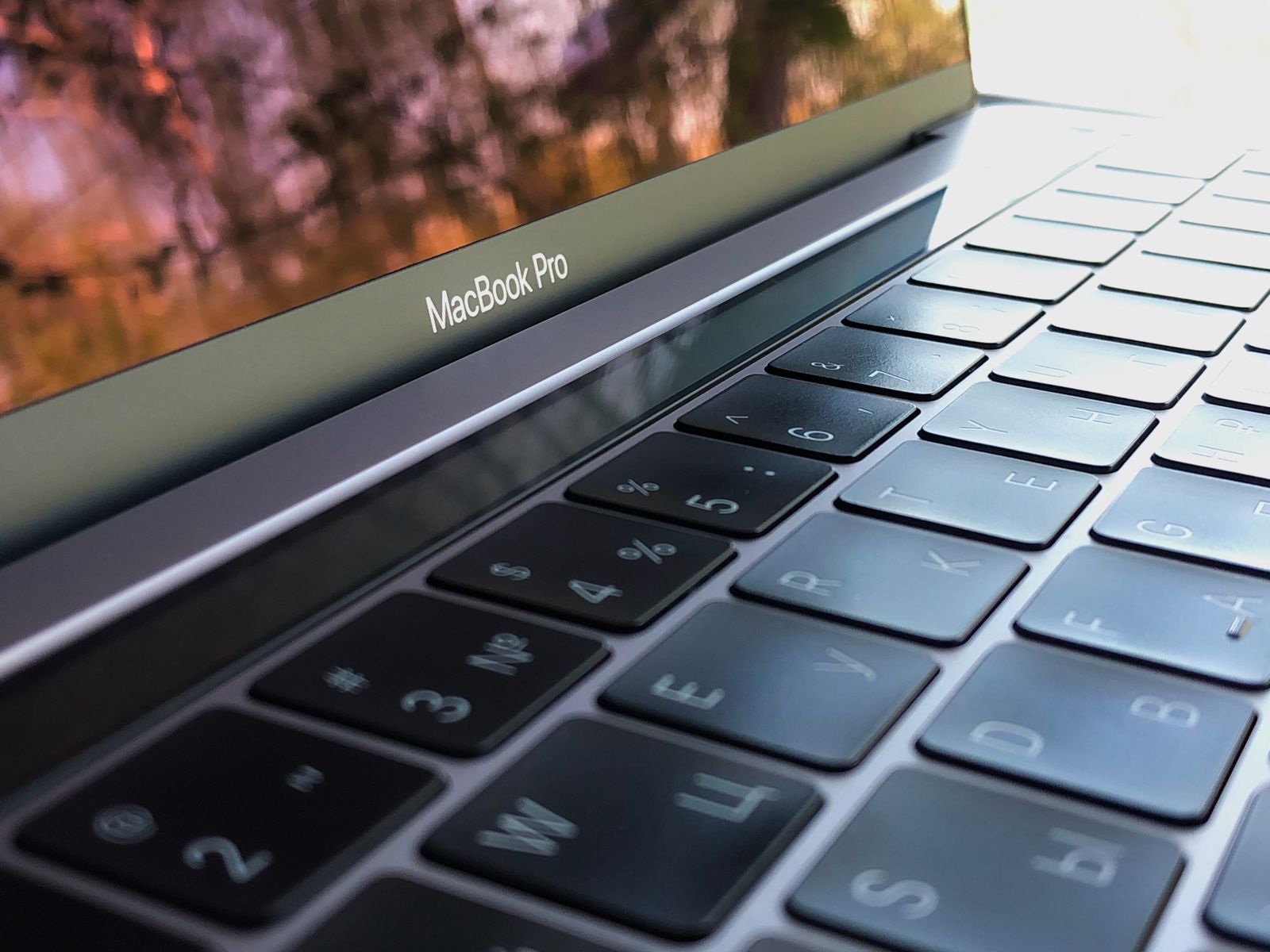
Op een MacBook kopieer je met ⌘C en plak je met ⌘V. Kom je van Windows, dan is dat de grootste omschakeling: waar je daar Ctrl gebruikte, pak je op een Mac de Command-toets, links en rechts naast de spatiebalk.
| Handeling | Toetsen |
|---|---|
| Kopiëren | ⌘C |
| Knippen | ⌘X |
| Plakken | ⌘V |
| Plakken zonder opmaak | ⌥⇧⌘V |
| Alles selecteren | ⌘A |
| Ongedaan maken | ⌘Z |
Plakken zonder opmaak
Tekst van een website neemt lettertype, kleur en grootte mee. In je document staat dan ineens een blauwe regel in een ander lettertype. Met ⌥⇧⌘V krijgt de geplakte tekst de opmaak van de plek waar je hem neerzet. In het menu Wijzig heet dat ‘Plak en pas stijl aan’. Sommige programma’s, waaronder Word, gebruiken hun eigen combinatie; kijk dan in het menu Wijzig.
Met het trackpad
Selecteer tekst door te slepen of dubbelklik op een woord. Klik daarna met twee vingers tegelijk op het trackpad. In het menu dat opent, staan Kopieer en Plak. Gebeurt er niets, zet de tweevingerklik dan aan in Systeeminstellingen, Trackpad, onder ‘Secundair klikken’. Het menu opent ook als je ⌃ ingedrukt houdt terwijl je klikt.
Bestanden verplaatsen in de Finder
Knippen met ⌘X werkt in de Finder niet voor bestanden. Kopieer het bestand met ⌘C, ga naar de map waar het heen moet en druk op ⌥⌘V. Het bestand verhuist en er blijft geen kopie achter op de oude plek.
Eerdere kopieën terughalen
Het klembord onthield op een Mac lange tijd alleen het laatste dat je kopieerde. Sinds macOS Tahoe (versie 26) houdt Spotlight een geschiedenis bij. Open Spotlight met ⌘spatie en druk op ⌘4. Je ziet de teksten, links en afbeeldingen die je eerder kopieerde en plakt ze opnieuw.
De eerste keer vraagt de Mac of je de functie wilt aanzetten. Hoe lang kopieën bewaard blijven, stel je vanaf macOS 26.1 in bij Systeeminstellingen, Spotlight: 30 minuten, 8 uur of 7 dagen. Kopieer je weleens wachtwoorden, kies dan de kortste termijn.
Van iPhone naar Mac
Kopieer op je iPhone een stuk tekst of een foto en druk op je MacBook op ⌘V. Het werkt ook andersom. Apple noemt dit Universeel klembord. Beide apparaten moeten met hetzelfde Apple-account zijn ingelogd, bluetooth en wifi moeten aanstaan en Handoff moet zijn ingeschakeld. De kopie blijft maar kort beschikbaar, dus plak meteen. De uitleg van Apple over Universeel klembord noemt de systeemeisen per apparaat.
Als plakken niet werkt
Sluit eerst het programma waarin het misgaat en open het opnieuw. Helpt dat niet, open dan Activiteitenweergave, zoek op pboard en stop dat proces. De Mac start het klembord dan opnieuw, zonder dat je de computer hoeft te herstarten.
Wil je een stuk van je scherm plakken in plaats van tekst, lees dan hoe je een screenshot rechtstreeks naar het klembord stuurt.