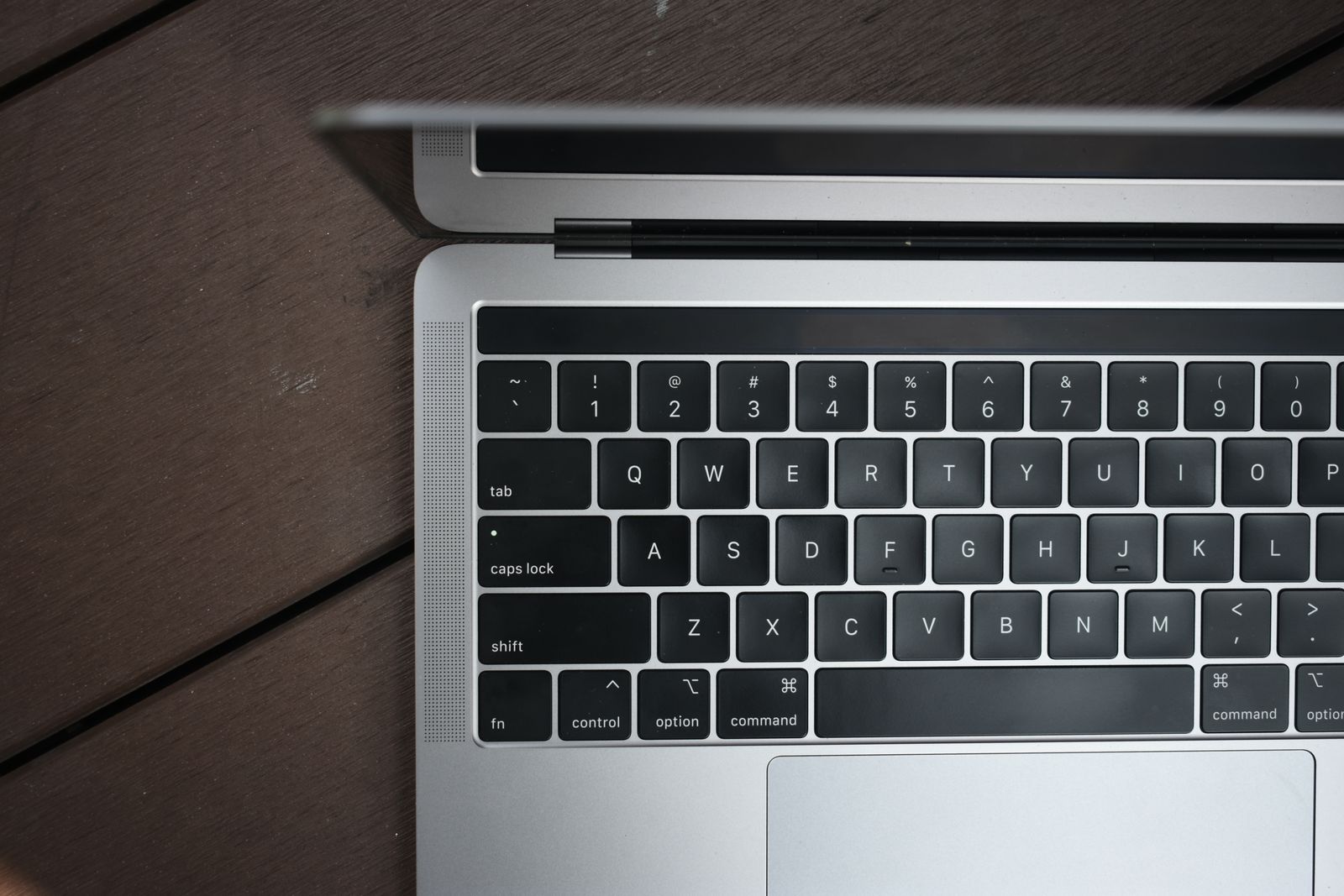
Een screenshot maak je op een MacBook met drie toetsen tegelijk. Welke drie je nodig hebt, hangt af van wat je wilt vastleggen: het hele scherm, een stuk ervan of één venster. De toets printscreen, die je van Windows kent, zit niet op een Mac.
| Wat leg je vast? | Toetsen |
|---|---|
| Het hele scherm | ⇧⌘3 |
| Een zelfgekozen deel | ⇧⌘4 |
| Eén venster of menu | ⇧⌘4 en dan spatie |
| Paneel met alle opties | ⇧⌘5 |
Het hele scherm
Druk tegelijk op ⇧⌘3. Je hoort een sluitergeluid en rechtsonder in beeld verschijnt een miniatuur. Een paar seconden later staat het bestand op je bureaublad. Werk je met een tweede beeldscherm, dan krijg je van elk scherm een eigen bestand.
Een deel van het scherm
Met ⇧⌘4 verandert je cursor in een kruisje. Sleep een kader om het stuk dat je wilt hebben en laat los. Zit het kader net verkeerd, houd dan tijdens het slepen de spatiebalk ingedrukt: je verschuift het hele kader zonder dat de maat verandert. Met esc breek je af.
Eén venster of menu
Druk op ⇧⌘4 en daarna op de spatiebalk. De cursor wordt een cameraatje en het venster waar je overheen beweegt, kleurt blauw. Klik om het vast te leggen. De Mac zet er standaard een schaduwrand omheen. Wil je die niet, houd dan ⌥ ingedrukt terwijl je klikt.
Het paneel met alle opties
⇧⌘5 opent een balk onder in beeld. De eerste drie knoppen doen hetzelfde als de sneltoetsen hierboven. De twee knoppen daarnaast zijn voor een schermopname, dus een video van je scherm.
Onder Opties stel je een timer van 5 of 10 seconden in. Dat is handig voor een menu dat dichtklapt zodra je een toets aanraakt. Je kiest daar ook of de muisaanwijzer op de afbeelding komt.
Waar staat je screenshot?
Op het bureaublad, als png-bestand met een naam als ‘Schermafbeelding 2026-11-25 om 14.03.12’. Raakt je bureaublad vol, open dan ⇧⌘5, klik op Opties en kies onder ‘Bewaar in’ een andere map. De Mac onthoudt die keuze voor alle volgende screenshots.
Direct naar het klembord
Heb je de afbeelding alleen nodig om in een mail of chat te plakken, voeg dan ⌃ toe aan de combinatie. ⌃⇧⌘4 zet je selectie op het klembord zonder een bestand te maken. Daarna plak je hem met ⌘V.
Een screenshot bewerken
Klik op de miniatuur rechtsonder voordat die verdwijnt. Er opent een venster waarin je de afbeelding bijsnijdt en er pijlen, tekst of een handtekening op zet. Ben je te laat, dubbelklik dan op het bestand. Het opent in Voorvertoning, dat dezelfde gereedschappen heeft. Apple beschrijft ze in de handleiding van Voorvertoning.
Als de sneltoetsen niets doen
Kijk in Systeeminstellingen onder Toetsenbord, Toetscombinaties, Schermafbeeldingen. Daar zie je of de combinaties aanstaan en kun je ze wijzigen. Krijg je een zwart vlak in plaats van beeld, dan probeer je meestal een beveiligde film of serie vast te leggen. Streamingapps blokkeren dat.